ざぶ🉐とは
できること
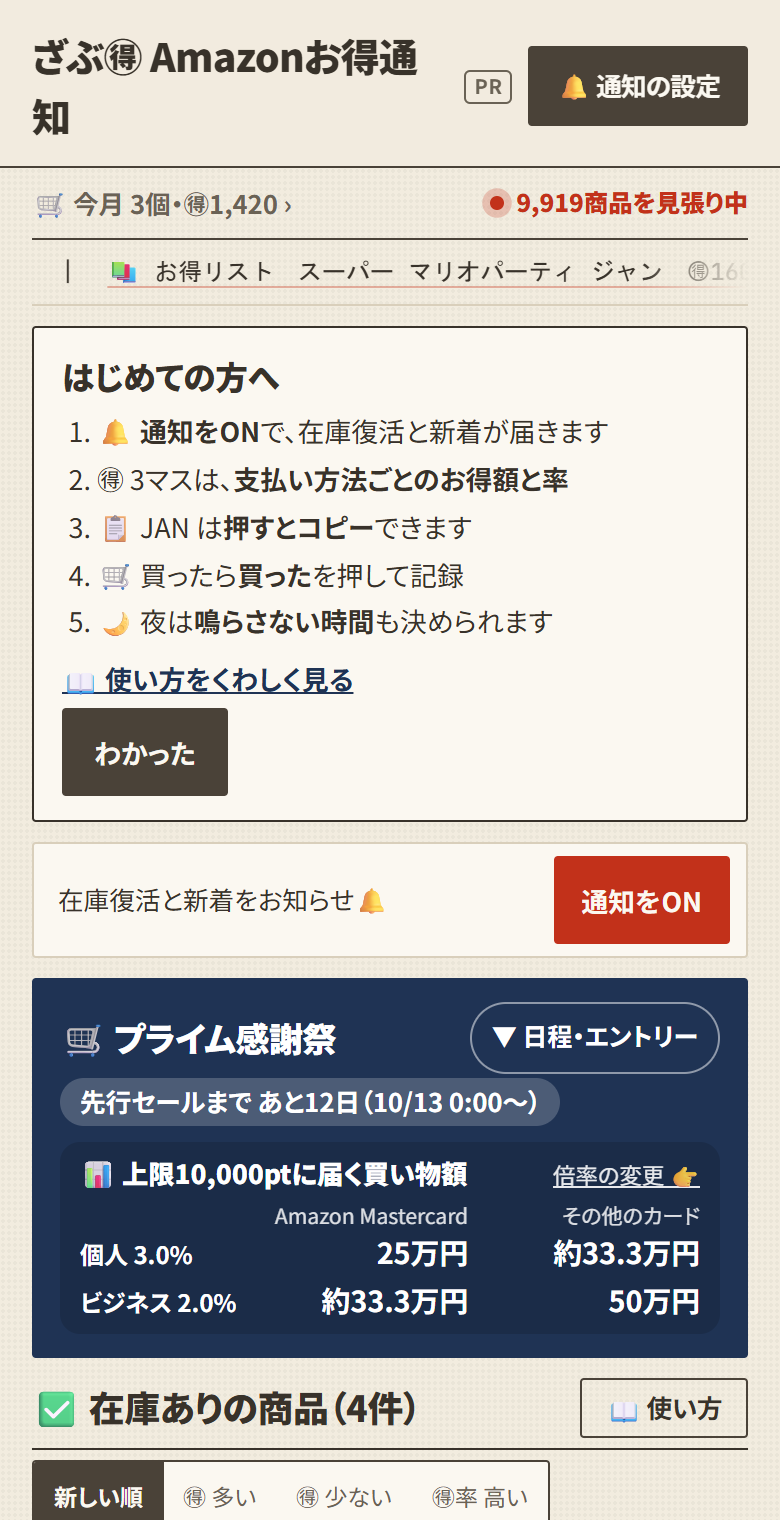
話題の人気商品の在庫復活や新着を、アプリの通知ですぐお知らせします。支払い方法ごとのお得(🉐)もひと目で分かります。
料金と登録
完全無料です。会員登録やログインはいりません。開いて通知をONにするだけで使えます。
ざぶクロメンバーの特典(参考元の全店表示)だけ、Discordでメンバーか確かめます。
ホーム画面に追加する
iPhone
iPhone は、ホーム画面に追加しないと通知が届きません。
- Safari でこのアプリを開く
- 下の共有ボタン(□に↑)を押す
- 「ホーム画面に追加」を押す
- ホーム画面にできたアイコンから開く
Android
一覧の上に「📲 ホーム画面に追加する」が出たら押してください。出ないときは、Chrome の右上の︙から「ホーム画面に追加」を選びます。
通知を受け取る
通知をONにする
一覧の上の「通知をON」を押して、通知を許可してください。

試しの通知
「🔔 通知の設定」の「この端末に試しの通知を送る」で、通知が届くか確かめられます。
届く通知の種類
- 🆕 新着…初めて見つけた商品
- 🔥 在庫復活…売り切れていた商品が戻った
- 💹 お得度アップ…知っている商品が、さらにお得になった
3種類とも届きます。iPhone 18 Pro/Pro Max/Duo の在庫復活も、🉐がプラスのときに届きます。
通知を細かく決める
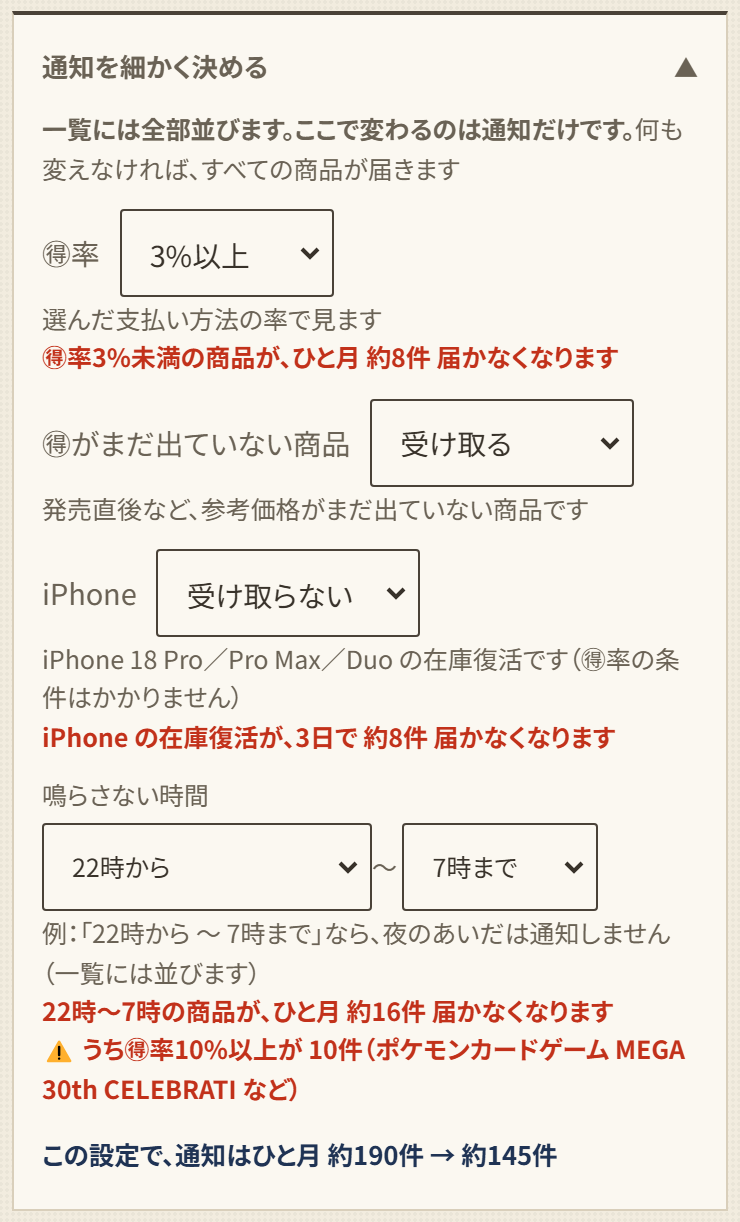
通知が多いと感じたら、「🔔 通知の設定」のいちばん下の「通知を細かく決める」で絞れます。一覧には全部並びます。変わるのは通知だけです。
- 🉐率…選んだ支払い方法の率が、この値以上のときだけ
- 🉐がまだ出ていない商品…参考価格がまだ無い商品を受け取るか
- iPhone…iPhone の在庫復活を受け取るか(🉐率の条件はかかりません)
- 鳴らさない時間…例えば「22時から 〜 7時まで」は通知しません
- 📚 使う参考元の店(ざぶクロメンバー特典)…選んだ店の中でいちばん高い参考価格で🉐を出し、得になるときだけ知らせます。通知の🉐もその数字になります
通知の見方
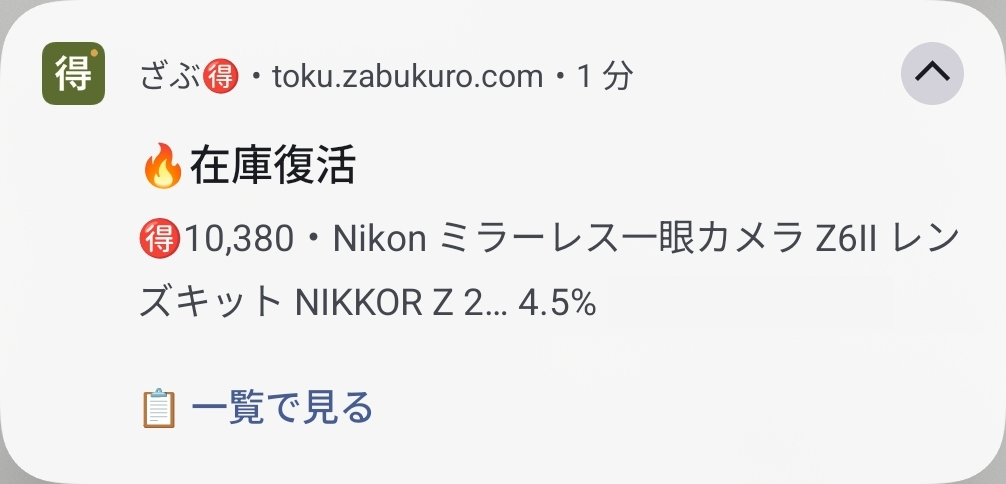
閉じた通知でも、🉐と商品名の頭が読めます。押すとそのまま Amazon の商品ページが開きます。
🔕 商品ごとに止める
もう通知がいらない商品は、一覧の「くわしく」を開いて「🔕 この商品は通知しない」を押してください。その商品の通知だけが止まります。一覧には並んだままです。
止めた商品は、一覧のいちばん下の「🔕 通知しない商品」で見られます。そこから1件ずつ通知を戻せます。
🛒 買ったら押す
🛒 買ったら押してください。
Amazon の多くの商品は、同じ商品を続けて買える数に限りがあり、買ってから7日(168時間)たつと、また買えるようになります。商品ごとの「最大◯個」まで買ったら、その7日間はこの商品の通知を止め、また買えるようになったらお知らせします(iPhone・Kindle は対象外)。
上限に届いていなければ、通知は止めません。例えば最大10個の商品を3個買ったときは、あと7個買えるので通知は続きます。7日以内に買った分は足して数えます(3個のあとに7個買えば、そこで止まります)。「最大◯個」が書かれていない商品は、押したら止めます。
⚠️ 一部の商品は、7日たってもまた買えないことがあります。お知らせが届いたら、Amazon の商品ページで確かめてください。
- Amazon から戻ると、一覧の上に「🛒 さっき見た商品、買えましたか?」が出ます
- カードと、在庫切れになった商品の行にも「🛒 買った」があります。買うたびに押してください。押すたびに1件ずつ記録します
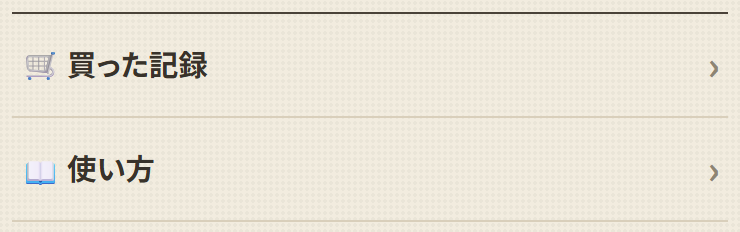
- 個数は押した直後に選べます。あとから直すときと、間違えて押した記録を消すときは「🛒 買った記録」で
- 押した商品は、一覧の上の「🛒 今月◯個」か、いちばん下の「🛒 買った記録」で見返せます(日時と、押したときの🉐。この端末だけに残ります)
ビジネスアカウントは別枠なので、個人とは別に数えます。片方で買っただけなら通知は止めず、「💼 ビジネスならまだ買えます」のように添えてお知らせします。ビジネスの上限は個人と同じ個数で数えます。ビジネスのほうが多く買える商品は、「🛒 買った記録」のビジネスの行で上限を変えてください。
一覧の見方
いちばん上の行
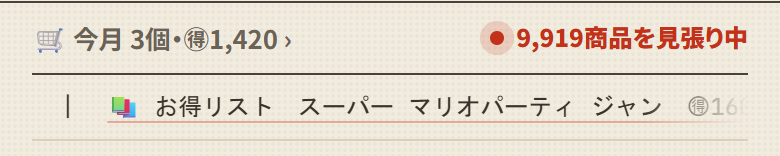
- ● ◯商品を見張り中…いま見張っている商品の数
- 🛒 今月◯個・🉐◯…この端末で今月「🛒 買った」を押した個数と🉐の合計。押すと買った記録が開きます(記録が無いと出ません)
- 流れる行…新しい商品が流れます。押すと、その商品のカードへ移ります
カードの見方
在庫がある商品は、カードで並びます。
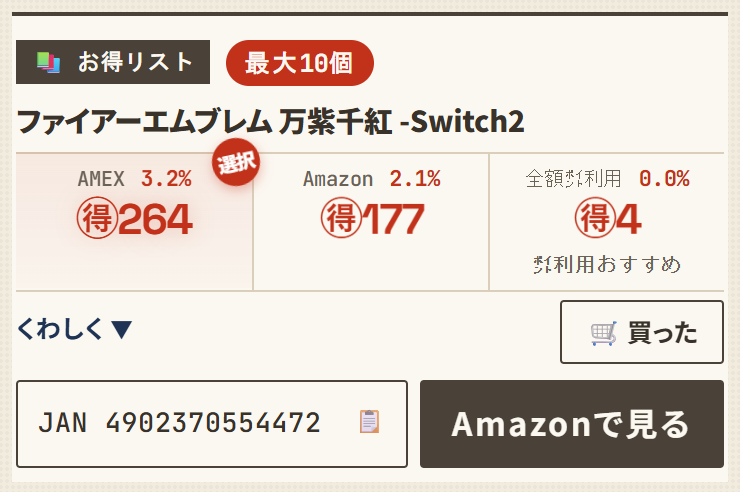
- 3マス…支払い方法ごとの🉐(お得額)と率。下の数字は実質
- 🉐…参考の金額から実質を引いた額
- 実質…価格からポイントの還元を引いた額
- 全額㌽利用…Amazonポイントで全額払ったときの🉐(カードのポイントは付きません)。🉐が0以上なら「㌽利用おすすめ」と出ます
- 最大◯個…1回に買える個数
- 選んだ支払い方法のマスは、枠で囲まれます
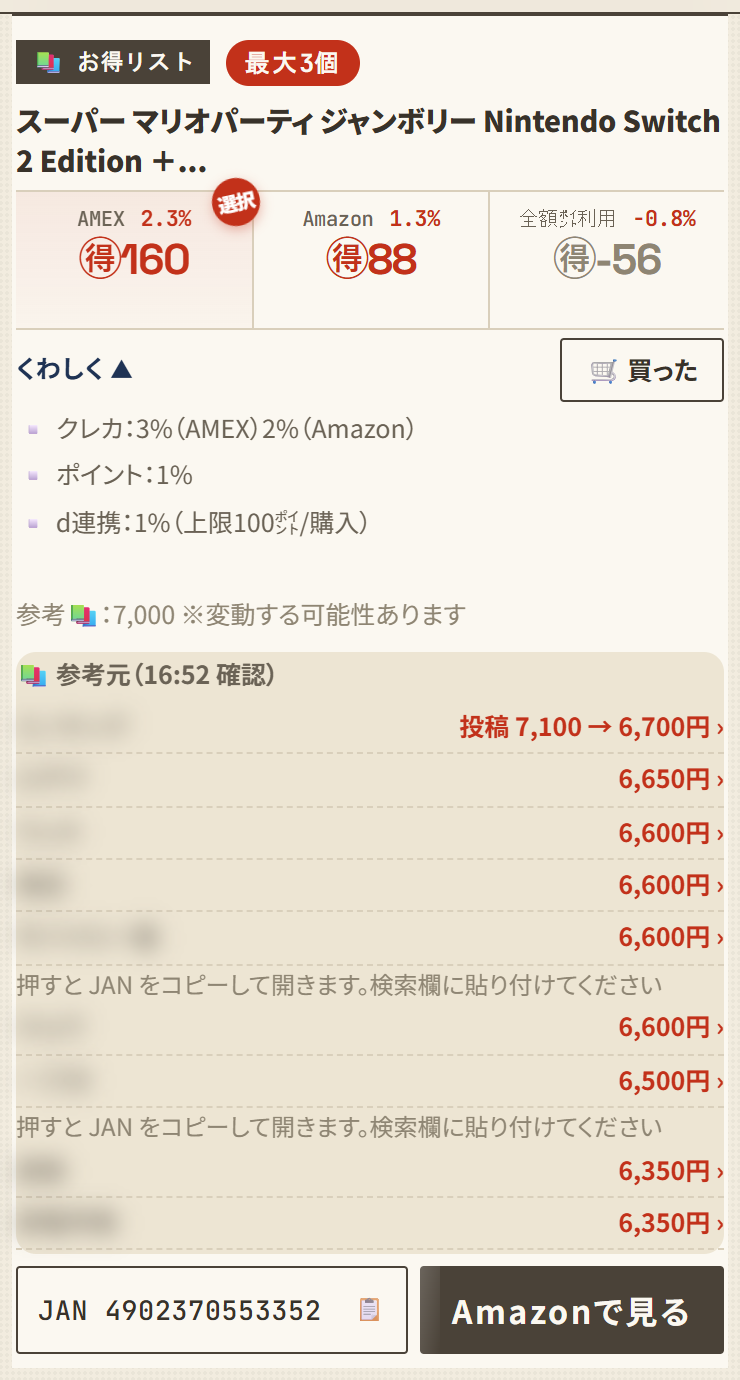
「くわしく」を開くと、ポイントの内訳が見られます。
並べ替え
新しい順・🉐 多い・🉐 少ない・🉐率 高いで並べ替えられます。🉐は、選んだ支払い方法の数字で並びます。
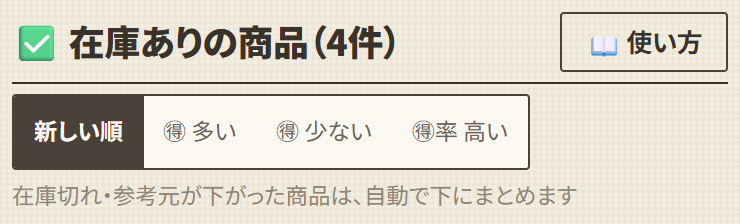
下にまとめた商品
次の商品は、自動で一覧のいちばん下にまとめます。
- 在庫切れ…Amazon で在庫が無くなった
- 参考元の価格が下がりました…今の参考元の価格では、🉐がマイナスになった
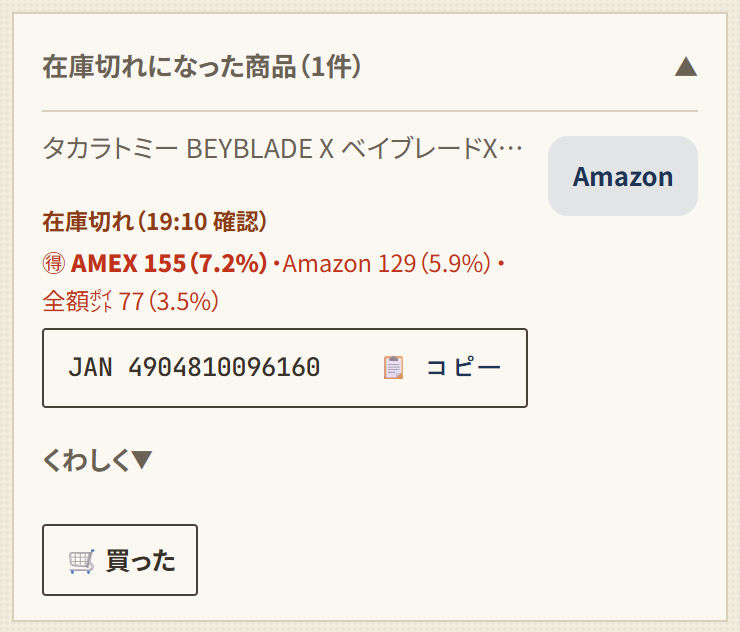
商品ページへ
Amazonで見る
カードの「Amazonで見る」で、Amazon の商品ページが開きます。
JANのコピー
「JAN」を押すと、JAN コードがコピーされます。ほかのサイトで調べるときに貼り付けられます。
支払い方法を合わせる
支払い方法を選ぶ
「🔔 通知の設定」で、お使いの支払い方法を選んでください。通知の🉐と実質が、選んだ支払い方法の数字で届きます。
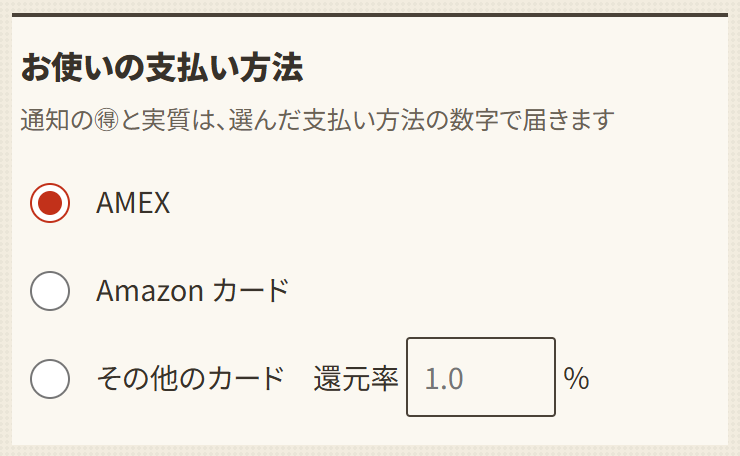
その他のカード
「その他のカード」を選んで還元率を入れると、そのカードで計算します。
セールのとき
セールの枠
大型セールのときは、一覧のいちばん上にセールの枠が出ます。日程とエントリーは「▼ 日程・エントリー」から。
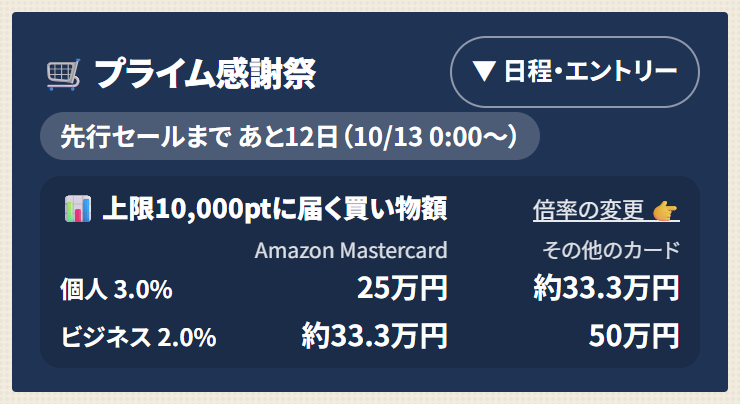
上限に届く買い物額
ポイントの上限に届く買い物額を、支払い方法ごとに表で出します。ビジネスアカウントの分も並びます。
プライム倍率
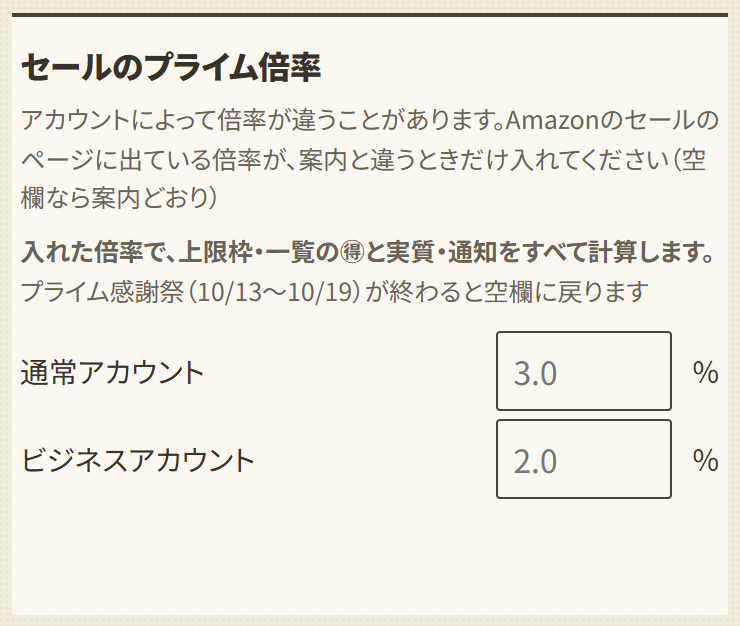
アカウントによって倍率が違うことがあります。案内と違うときだけ、「🔔 通知の設定」の「セールのプライム倍率」に入れてください。上限の表・一覧の🉐と実質・通知が、すべてその倍率で計算されます。
ビジネスアカウント
ビジネスの行を出す
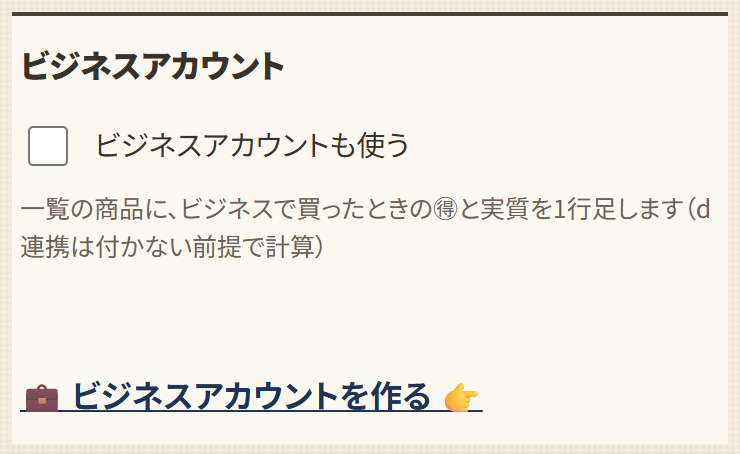
「🔔 通知の設定」で「ビジネスアカウントも使う」をONにすると、一覧の商品に💼ビジネスで買ったときの🉐と実質が1行増えます(d連携は付かない前提で計算)。
まだ持っていない方は、同じ欄の「💼 ビジネスアカウントを作る」から作れます。
参考元を見る
メンバー確認(ざぶクロ特典)
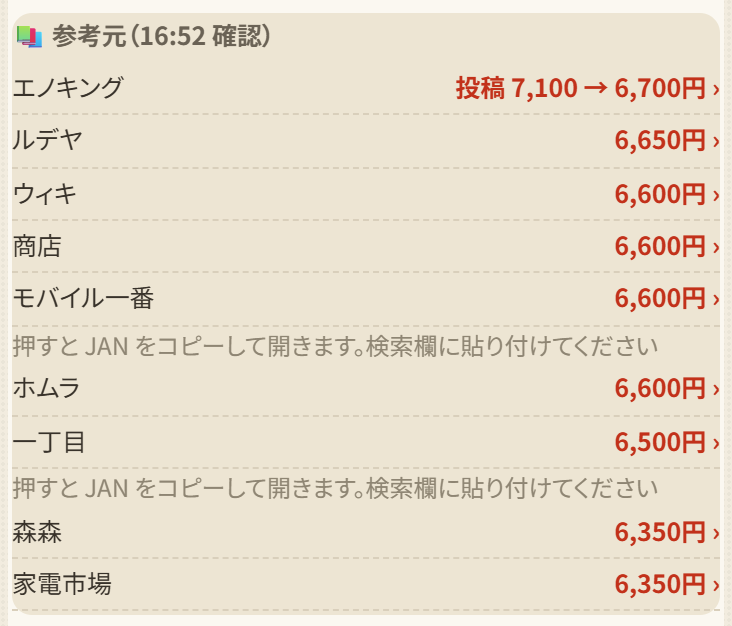
参考元の店と今の価格は、ざぶクロメンバーが見られます。メンバーでない方は、最高値の金額だけ見られます。
「くわしく」の中か「はじめての方へ」の「Discordでメンバー確認」を押してください。
参考元の見方
参考元の店ごとに、今の価格を並べます。投稿のときと違う店は「投稿 ◯ → ◯円」と出ます。店名を押すと、その店の検索結果が開きます。
お知らせ(📣)
お知らせを読む
大事なお知らせがあるときは、一覧の上に📣が出ます。押すと開きます。
よくある質問
質問と答え
- お金はかかりますか?
- 完全無料です。
- 通知が届きません
- iPhone はホーム画面に追加して、アイコンから開いてから通知をONにしてください。「🔔 通知の設定」の試しの通知で、届くか確かめられます。
- 通知が多すぎます
- 「🔔 通知の設定」のいちばん下の「通知を細かく決める」で、🉐率・iPhone・鳴らさない時間などで絞れます。決まった商品だけいらないときは、その商品の「くわしく」から「🔕 この商品は通知しない」を押してください。
- 買った商品の通知がまた来ます
- 上限の個数(最大◯個)まで「🛒 買った」で記録すると、その商品は7日間届きません。上限に届いていないときは、まだ買えるので届きます。
- 通知を止めたい
- 端末の設定で、このアプリ(またはブラウザ)の通知をOFFにしてください。
- 表示の価格と Amazon の価格が違います
- 価格は、見つけたときのものです。変わっていることがあります。買う前に Amazon の商品ページで確かめてください。
- すぐに売り切れていました
- 人気商品は、戻ってすぐに売り切れることがあります。通知が届いたら早めに確かめてください。
- 🉐と実質は、どの支払い方法の数字ですか?
- 「🔔 通知の設定」で選んだ支払い方法です。選んでいなければ AMEX の数字です。